Einheiten erstellen – Wohnungen & Gewerbe richtig abbilden
Geschrieben von immovio
Zuletzt aktualisiert Vor 3 Monaten
Eine Einheit ist der vermietbare Bereich innerhalb eines Objekts – also zum Beispiel eine Wohnung, ein Stellplatz, eine Garage oder eine Gewerbefläche. Erst wenn du Einheiten angelegt hast, kannst du Mietverhältnisse zuweisen und die automatische Verwaltung von Zahlungen und Dokumenten nutzen.
Einheit und Objekt gehören zusammen
Jede Einheit ist zwingend einem Objekt zugeordnet. Das ist kein technisches Detail, sondern die Grundlage dafür, dass immovio weiß, zu welchem Gebäude eine Wohnung gehört, welche Mieteinnahmen wo anfallen und welche Dokumente relevant sind. Wenn du noch kein Objekt angelegt hast, kannst du das direkt beim Erstellen der Einheit nachholen.
So gehst du vor
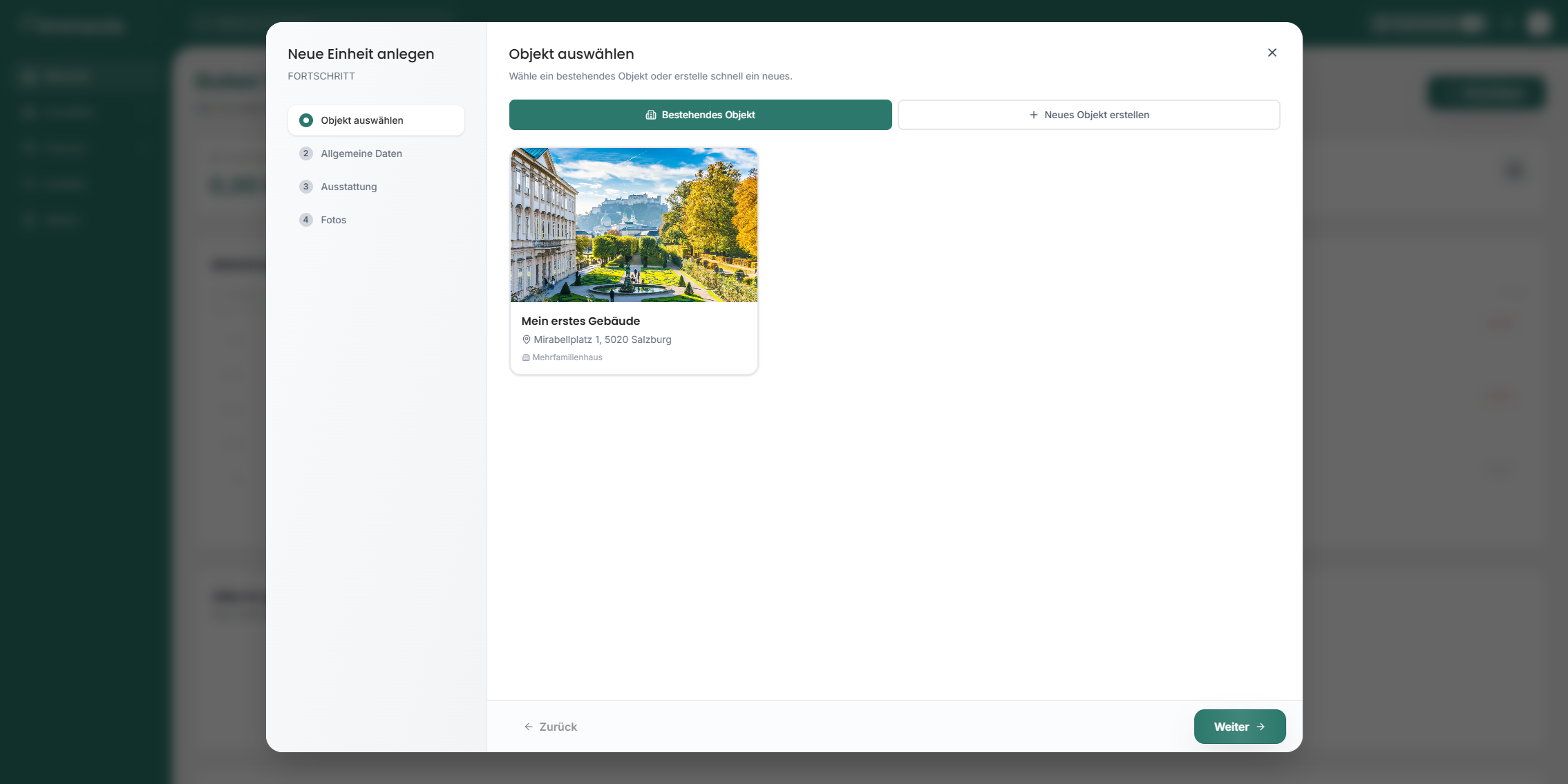
Schritt 1: Objekt auswählen. Klicke im Dashboard auf „+ Hinzufügen" → „Neue Einheit anlegen" oder gehe in der Sidebar auf Immobilien → Einheiten. Im ersten Schritt wählst du das Objekt aus, zu dem die Einheit gehört. Bestehende Objekte werden als Karten angezeigt. Falls du noch keines hast, klicke auf „+ Neues Objekt erstellen".
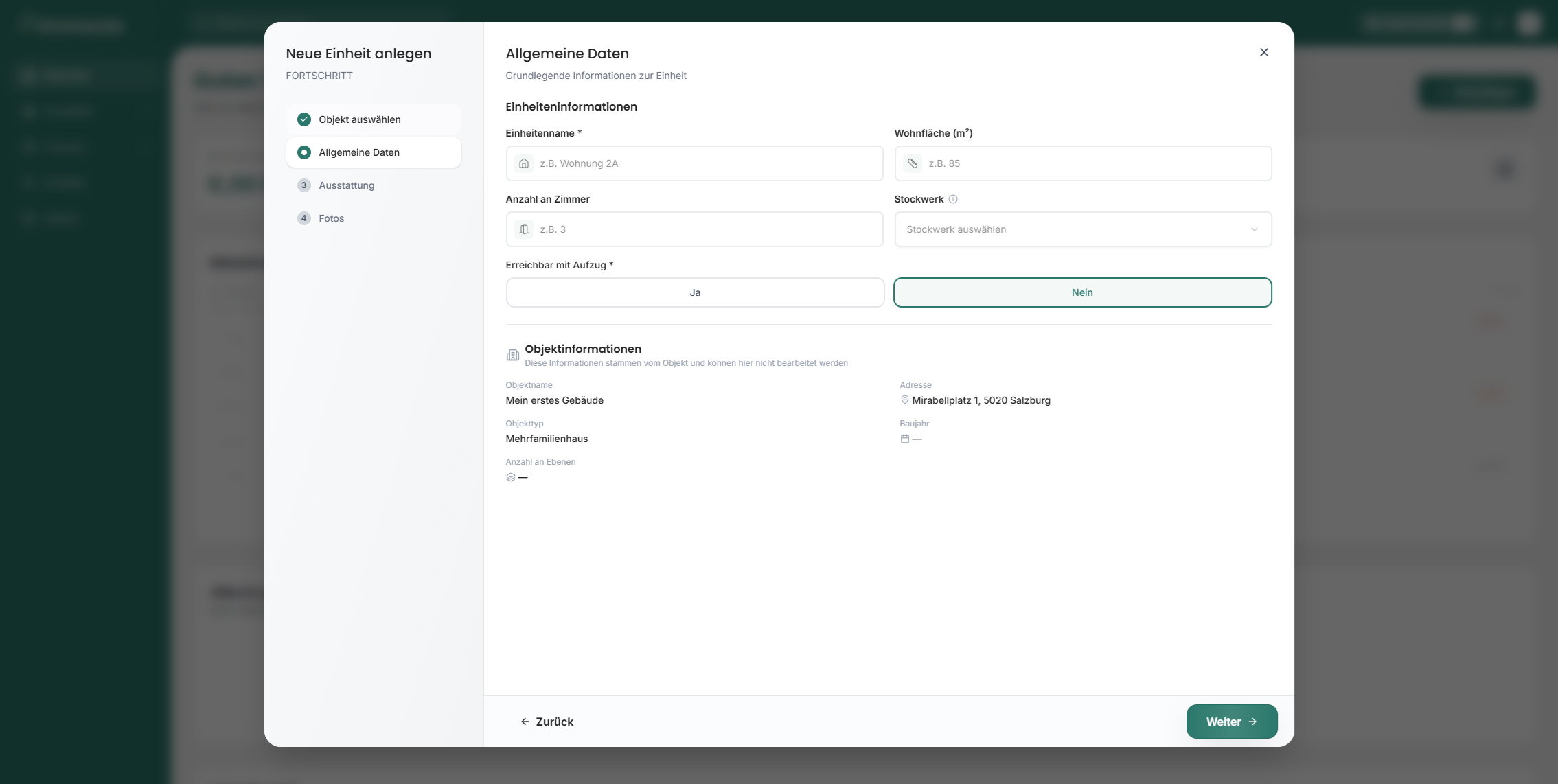
Schritt 2: Allgemeine Daten eingeben. Vergib einen Einheitennamen (z. B. „Wohnung 2A" oder „Stellplatz 3") und fülle die weiteren Felder aus: Wohnfläche in m², Anzahl der Zimmer, Stockwerk und ob die Einheit mit Aufzug erreichbar ist. Unten siehst du die Objektinformationen – diese werden automatisch vom Objekt übernommen und können hier nicht bearbeitet werden. Klicke auf „Weiter".
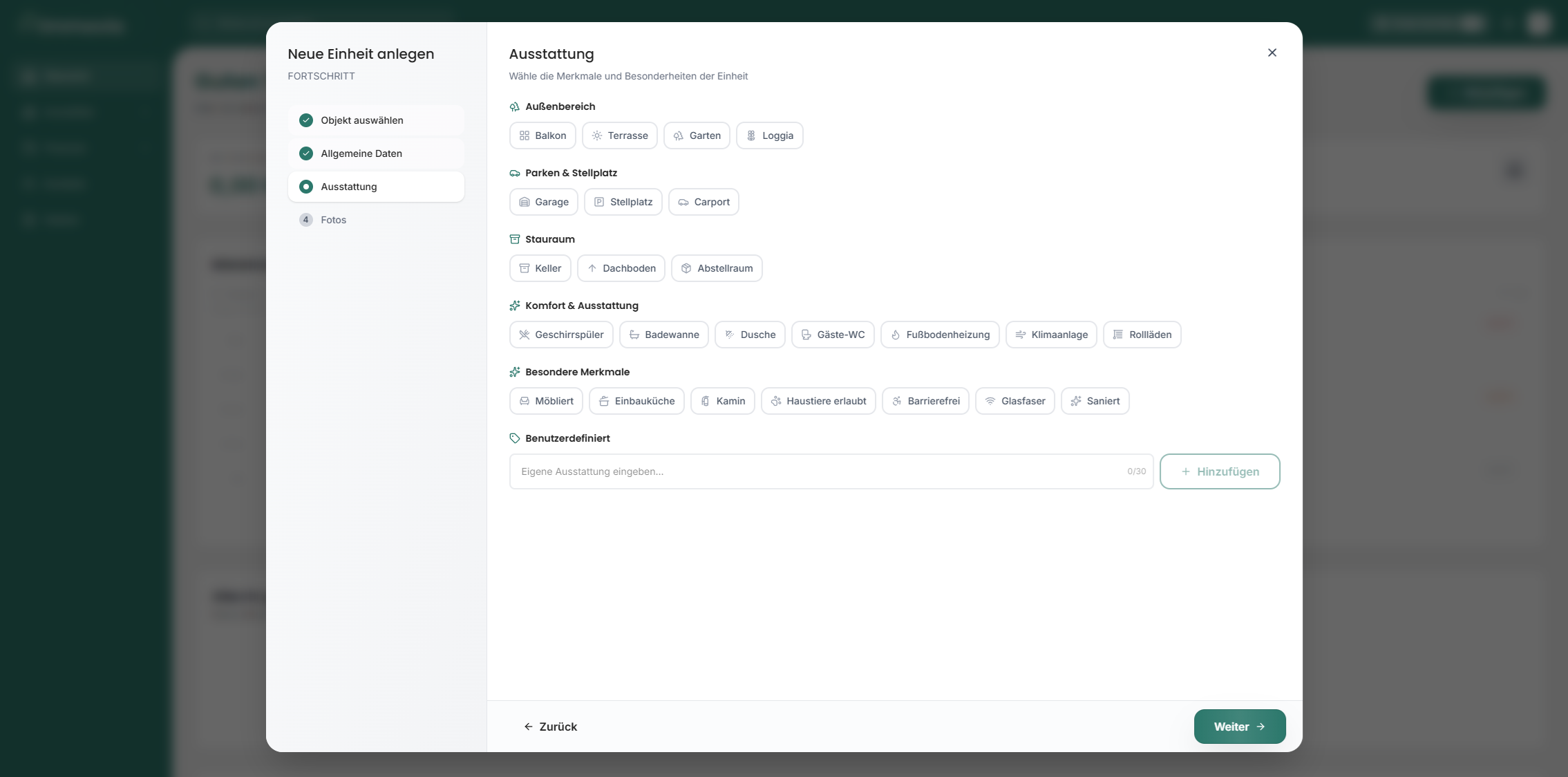
Schritt 3: Ausstattung wählen. Wähle die Merkmale der Einheit aus vordefinierten Kategorien: Außenbereich (Balkon, Terrasse, Garten, Loggia), Parken & Stellplatz (Garage, Stellplatz, Carport), Stauraum (Keller, Dachboden, Abstellraum), Komfort & Ausstattung (z. B. Badewanne, Fußbodenheizung, Klimaanlage) sowie besondere Merkmale wie Möbliert, Barrierefrei oder Haustiere erlaubt. Über das Feld „Benutzerdefiniert" kannst du eigene Ausstattungsmerkmale hinzufügen. Klicke auf „Weiter".
Schritt 4: Fotos hinzufügen. Lade optional Fotos der Einheit hoch – max. 20 Fotos, je max. 10 MB (PNG, JPG oder WEBP). Klicke abschließend auf „Einheit anlegen".

Gut zu wissen
Der Einheitenname erscheint überall in der Plattform – in Mietverhältnissen, Finanzberichten und Dokumenten. Wähle einen Namen, der die Einheit eindeutig identifiziert, z. B. „Wohnung Top 3" oder „Garage EG links".
Die Ausstattungsangaben sind optional, aber sinnvoll: Sie helfen dir, den Überblick zu behalten, und können bei der Erstellung von Inseraten oder Übergabeprotokollen hilfreich sein.
Alle Angaben lassen sich nach dem Anlegen jederzeit in den Einheitendetails bearbeiten.